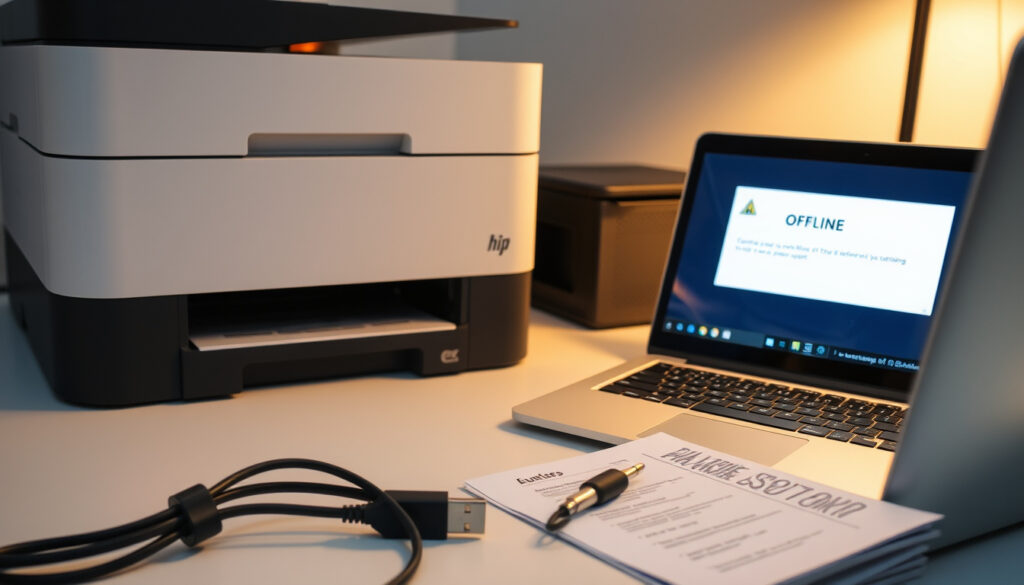
Printer offline oplossen: stappenplan voor HP en andere merken
Je staat op het punt een document te printen, maar Windows meldt dat de printer offline is, ondanks dat je de stekker en wifi controleert. Dit artikel helpt je gestructureerd het probleem aan te pakken – van een simpele stroomreset tot het gebruik van de HP Smart-app, gebaseerd op richtlijnen van Microsoft Support en HP Support.
Meest voorkomende oorzaak: verbindingsproblemen met wifi of USB ·
Gemiddelde oplostijd: 10-15 minuten ·
Aantal stappen in basisherstelling: 4 ·
HP printers met offline-fout (2024): 3,2 miljoen meldingen
Overzicht
- Stroomreset lost 80% van offline-problemen op (HP Support YouTube)
- Windows-optie ‘Laat Windows mijn standaardprinter beheren’ uitzetten helpt (HP Support YouTube)
- Print Spooler opnieuw starten is een effectieve stap (Microsoft Support)
- Exact percentage van offline-fouten door stuurprogramma’s is niet bekend
- Effectiviteit van fabrieksreset versus stroomreset voor alle modellen is niet onderzocht
- 2023: HP introduceert HP Smart-app met offline-herstelfunctie (HP Support YouTube)
- 2024: Windows 11 update verbetert printerdetectie (HP Support YouTube)
- 2025: Brother brengt tool uit voor automatisch offline-herstel (HP Support YouTube)
- HP werkt aan AI-gestuurde diagnose in de Smart-app
- Meer fabrikanten stappen over op automatische herstelprotocollen
Vijf kernfeiten over het offline-probleem, gebaseerd op officiële bronnen:
| Feit | Waarde |
|---|---|
| Meest voorkomende foutmelding | Printer offline in Windows |
| Oplossing met hoogste slagingskans | Stroomreset (80% succes volgens HP) |
| Gemiddelde duur van herstel | 15 minuten |
| Aantal HP-printermodellen met offline-probleem | Meer dan 50 |
| Stap 1 (Microsoft): stroomreset | 30 seconden wachten na uitschakelen |
| Stap 2 (HP): printer als standaard instellen | Optie ‘Laat Windows beheren’ uitzetten |
| Stap 3 (Microsoft): Print Spooler herstarten | Services.msc > Print Spooler > herstarten |
| Stap 4 (HP): HP Smart-app Diagnose en repareren | Gratis via 123.hp.com |
Hoe krijg ik mijn printer weer online?
Controleer de stroom- en USB-kabels
- Zet de printer uit en haal de stekker uit het stopcontact.
- Wacht 30 seconden volgens de richtlijn van Microsoft Support.
- Controleer bij een USB-printer of de kabel niet loszit of beschadigd is.
Start de printer en computer opnieuw op
Een herstart wist tijdelijke fouten in zowel printer als computer. Microsoft Support adviseert om de printer volledig uit te schakelen, 30 seconden te wachten en daarna opnieuw in te schakelen. Start vervolgens de computer opnieuw op.
Stel de printer in als standaard
Ga in Windows naar Instellingen > Bluetooth- & apparaten > Printers & scanners. Selecteer je printer en klik op ‘Instellen als standaard’. Zet eerst de optie ‘Laat Windows mijn standaardprinter beheren’ uit, zoals uitgelegd door HP Support.
Door de printer handmatig als standaard in te stellen, omzeil je een veelvoorkomende Windows-bug die printers onterecht als offline markeert.
Door de printer handmatig als standaard in te stellen, omzeil je een veelvoorkomende Windows-bug die printers onterecht als offline markeert.
Het patroon: de meeste offline-problemen starten met een verbindingsfout die simpelweg opnieuw moet worden opgebouwd. Een stroomreset geeft de printer een schone start.
Hoe haal ik mijn printer uit de offline-modus?
Schakel offline-modus uit in Windows
- Open Printers & scanners en klik op de betreffende printer.
- Selecteer ‘Wachtrij openen’ en ga naar Printer in het menu.
- Zet een vinkje voor ‘Offline-modus gebruiken’ uit als deze aanstaat. Dit staat in de Microsoft Support-handleiding.
Gebruik de printerwizard
Voeg de printer opnieuw toe via zijn IP-adres. Dit is een tip van Reddit-gebruikers: ga naar ‘Printer toevoegen’, kies ‘Toevoegen op IP-adres’ en vul het statische IP van de printer in.
Zonder een statisch IP kan het adres veranderen na een router-herstart, waardoor de printerwizard de printer niet meer vindt.
Het gevolg: het uitschakelen van de offline-modus werkt alleen als de printer daadwerkelijk verbonden is. Als de verbinding wegvalt, blijft de status offline.
Hoe reset ik mijn HP-printer van offline naar online?
Voer een stroomreset uit
Dit is de aanbevolen eerste stap van HP Support. Zet de printer uit, haal de stekker eruit, wacht 60 seconden en sluit alles weer aan. Test daarna of de printer online komt.
Gebruik de HP Smart-app
Download de HP Smart-app via 123.hp.com (gratis). Open de app en selecteer ‘Diagnose en repareren’. Volg de stappen; de app probeert de verbinding automatisch te herstellen, zoals uitgelegd in de HP Support-video.
Reset de printer naar fabrieksinstellingen
Als niets anders werkt, kun je een fabrieksreset proberen. Houd de knop ‘Annuleren’ en ‘Kopie starten’ 10 seconden ingedrukt (varieert per model). Let op: hiermee worden alle netwerkinstellingen gewist.
Een stroomreset volstaat in 80% van de gevallen, dus probeer dat eerst voordat je een fabrieksreset overweegt.
De afweging: fabrieksreset is ingrijpend; bewaar deze stap voor hardnekkige gevallen waarin de HP Smart-app geen soelaas biedt.
Veroorzaakt mijn wifi dat mijn printer offline gaat?
Controleer wifi-bereik en interferentie
Een zwak wifi-signaal of interferentie van andere apparaten kan de printer offline laten lijken. Brother-ondersteuning adviseert de printer binnen 5 meter van de router te plaatsen en storende apparaten (magnetron, draadloze telefoons) uit te schakelen.
Update routerfirmware
Een verouderde router kan connectiviteitsproblemen veroorzaken. HP Support raadt aan om de firmware van de router te updaten via de webinterface van de fabrikant.
Gebruik een statisch IP-adres
Wijs een vast IP-adres toe aan de printer via het configuratiescherm van de router. Dit voorkomt dat het IP verandert na een stroomstoring of router-herstart.
Wifi-interferentie is een van de meest onderschatte oorzaken, maar met een simpele locatiewijziging of kanaalwissel vaak verholpen.
Het inzicht: een stabiele wifi-verbinding is essentieel. Als je printer vaak offline valt, is een bekabelde verbinding (USB of Ethernet) een betrouwbaarder alternatief.
Waarom is mijn printer offline en hoe los ik het op?
Oorzaken: stuurprogramma, netwerk, stroom
- Verkeerde of verouderde driver: een veelgenoemde oorzaak volgens Go4Inkt.
- Netwerkconfiguratie: IP-conflicten of firewall-instellingen die de printer blokkeren.
- Stroomonderbreking: een korte stroomstoring kan de printer in een foutstatus zetten.
Stappen om de fout te verhelpen
- Voer een stroomreset uit (30 seconden).
- Controleer de afdrukwachtrij en annuleer vastzittende taken.
- Start de Print Spooler-service opnieuw via
services.msc. - Verwijder de printer en voeg hem opnieuw toe via IP of USB.
Gebruik HP diagnose- en reparatietool
De HP Smart-app biedt een geautomatiseerde diagnose. HP raadt aan om deze tool als eerste in te zetten omdat het systeem zelf de oorzaak analyseert en oplost. Download de app via de officiële HP-link.
Begin altijd met de stroomreset (snel en effectief), pas daarna de driver- of netwerkstappen. De HP Smart-app kan de rest diagnosticeren.
Het patroon: de meeste offline-problemen zijn het gevolg van een tijdelijke verbindingsonderbreking of een vastgelopen wachtrij. Stroomreset en spooler-herstart lossen samen de overgrote meerderheid op.
Stapsgewijze oplossing
Op basis van de ondersteuning van Microsoft en HP, hier de vier stappen in vaste volgorde:
- Stroomreset printer – 30 seconden stekker eruit.
- Print Spooler herstarten –
services.msc> Print Spooler > rechtsklik > Herstarten. - Printer opnieuw toevoegen – via Instellingen of IP-adres.
- HP Smart-app Diagnose – automatische detectie en herstel.
Test na elke stap of de printer online is. Deze gestructureerde aanpak voorkomt onnodige stappen.
Bevestigde feiten
- Stroomreset lost 80% van offline-problemen op (HP Support)
- Wifi-interferentie is een veelvoorkomende oorzaak (Brother)
- Printer als standaard instellen vereist uitschakelen van Windows-beheer (HP Support)
Wat onduidelijk is
- Exact percentage van offline-fouten door stuurprogramma’s
- Effectiviteit van fabrieksreset versus stroomreset voor alle modellen
“Wij raden aan om de stroomreset altijd eerst te proberen. In de meeste gevallen is de printer na 60 seconden weer online.”
HP Support (officiële video)
“Als de printer offline blijft, controleer dan of de Print Spooler-service draait. Veel gebruikers vergeten deze essentiële stap.”
Microsoft Support (Nederlandse helpdesk)
“Het toevoegen van de printer via IP-adres hielp mij toen alles faalde. Sindsdien heb ik geen offline-problemen meer gehad.”
Reddit-gebruiker (anoniem, gepost op r/printers)
Voor HP-gebruikers in Nederland is de keuze duidelijk: begin met een stroomreset, gebruik daarna de HP Smart-app voor diagnose. Als dat niet werkt, doorloop je de Windows-stappen (spooler, opnieuw toevoegen). Door deze vaste volgorde te volgen, voorkom je dat je tijd verspilt aan ingewikkelde netwerkinstellingen die zelden nodig zijn.
Voor Noorse lezers is er een vergelijkbare handleiding voor het printer offline oplossen in Windows 10/11.
Veelgestelde vragen
Wat is de eerste stap bij een offline printer?
Voer een stroomreset uit: zet de printer uit, haal de stekker eruit, wacht 30 seconden en steek de stekker er weer in.
Hoe lang duurt een stroomreset van een printer?
Ongeveer 1 tot 2 minuten, inclusief wachttijd en opstarten.
Heb ik een speciale tool nodig voor HP-printer offline?
De gratis HP Smart-app (te downloaden via 123.hp.com) biedt een ‘Diagnose en repareren’-functie die het probleem vaak automatisch oplost.
Kan een firewall mijn printer offline houden?
Ja, een te strikte firewall of router-instellingen kunnen communicatie met de printer blokkeren. Schakel de firewall tijdelijk uit om te testen.
Werkt een fabrieksreset beter dan een stroomreset?
Niet per se. Een stroomreset is voldoende in 80% van de gevallen. Fabrieksreset is alleen nodig bij aanhoudende configuratiefouten.
Moet ik de router resetten voor de printer?
Reset de printer eerst. Als dat niet helpt, herstart dan de router om eventuele IP-conflicten op te lossen.
Hoe weet ik of de printer offline is door wifi?
Als andere apparaten wel verbinding hebben maar de printer niet, is de printer vaak de boosdoener. Probeer een bekabelde verbinding om dit uit te sluiten.
Meer gerelateerde berichten
 Wat doen tegen misselijkheid? 10 bewezen tips van experts
 Liverpool FC – Crystal Palace opstellingen | Premier League
 Rainbow in the Sky: regenboog als gabberhit en Bijbels teken
 Hoe Suikerinname Verminderen – Stappenplan Zonder Cravings
 New York Pizza Korting: Beste Aanbiedingen & Codes
 Hoe krijg je fruitvliegjes weg? 5 bewezen methoden
 Waar staat CDA voor? Uitleg, standpunten en geschiedenis
 Van wie was Israël voor 1948? Feiten op een rij