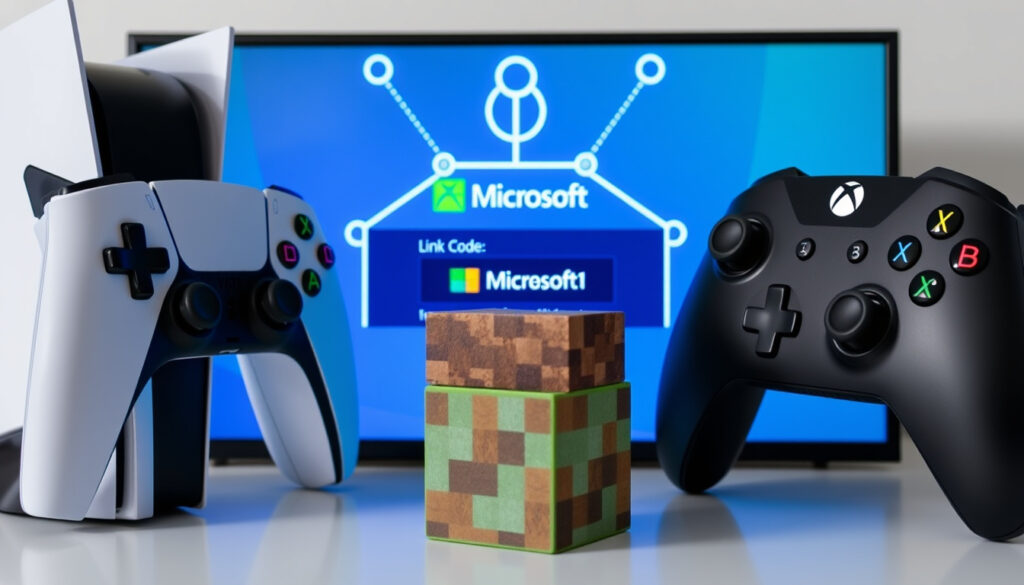
Microsoft-linkcode gebruiken op PS5, Xbox en Minecraft
Iets zegt me dat je hier bent beland omdat je een game wilt spelen op je PlayStation of Xbox en ineens wordt gevraagd om een code in te voeren op microsoft.com/link — maar wat is die code eigenlijk en waar haal je hem vandaan? Deze gids legt niet alleen uit wat de Microsoft-linkcode is en hoe je hem gebruikt op PS5, Xbox en Minecraft, maar behandelt ook de frustrerende momenten waarop de code niet werkt. Reken op concrete stappen en oplossingen, zonder dat je eerst door een helpdesk hoeft.
Gebruikers per maand: Meer dan 1 miljard Microsoft-accounts ·
Ondersteunde apparaten: Xbox, PS4, PS5, pc, Minecraft ·
Code verloopt na: 5 minuten ·
Meest voorkomende fout: Code niet ontvangen
Overzicht
- Tijdelijke code van 9 tekens (Microsoft Q&A)
- Geldig voor 5 minuten (Microsoft Q&A) (Microsoft Q&A)
- Koppelt account aan console (Microsoft Q&A) (Microsoft Q&A)
- Ga naar microsoft.com/link (Microsoft Q&A) (Forza Motorsport Support)
- Log in met je Microsoft-account (Forza Motorsport Support)
- Code wordt weergegeven (Microsoft Q&A) (Forza Motorsport Support)
- Code is 8-9 alfanumerieke tekens (Microsoft Q&A)
- Hoofdlettergevoelig (Microsoft Q&A)
- Werkt op PS4, PS5, Xbox, pc, Minecraft (Forza Motorsport Support)
- Nieuwe code genereren na verloop (Microsoft Q&A)
- Account blijft gekoppeld tot ontkoppeling (Forza Motorsport Support)
- Mogelijke uitbreiding naar meer games (Microsoft Q&A)
Samengevat zijn de belangrijkste eigenschappen van de Microsoft-linkcode:
| Eigenschap | Waarde |
|---|---|
| Officiële pagina | microsoft.com/link |
| Codeformaat | 9 alfanumerieke tekens, hoofdlettergevoelig |
| Verloopt na | 5 minuten |
| Maximum aantal koppelingen | 1 per account per apparaat |
Wat is de Microsoft-linkcode?
Definitie en doel
De Microsoft-linkcode is een tijdelijke, unieke code die je Microsoft-account veilig aan een console of apparaat koppelt. Denk aan een soort digitale huissleutel: je voert de code eenmalig in, en daarna herkent het apparaat je account zonder dat je steeds je wachtwoord hoeft te typen. Volgens Microsoft Q&A-toont de PlayStation 5 bijvoorbeeld een code van 8 tekens wanneer je een Microsoft-game opstart en kiest voor ‘Aanmelden met een Microsoft-account’.
- De code is maximaal 5 minuten geldig.
- Na verloop moet je een nieuwe code genereren.
- Een account kan aan slechts één console tegelijk zijn gekoppeld.
Het doel is simpel: eenmalig inloggen zonder dat je op een gameconsole een heel toetsenbord moet gebruiken voor je wachtwoord. Het scheelt tijd en vermindert typefouten.
Microsoft-linkcodes zijn een beveiligingslaag die voorkomt dat je op een gedeelde console je volledige inloggegevens achterlaat. De korte geldigheidsduur van 5 minuten is een bewuste keuze, geen bug.
Het impliciete voordeel: deze aanpak maakt het onmogelijk dat iemand je wachtwoord steelt van een gedeelde console, omdat de code na vijf minuten verdwijnt.
Verschil met wachtwoord
Een Microsoft-linkcode is geen vervanging van je wachtwoord, maar een tijdelijk authenticatiemiddel. Waar een wachtwoord statisch is en door jou wordt gekozen, is de linkcode dynamisch en wordt gegenereerd door Microsoft. De Forza Motorsport Support meldt dat bij sommige accounts ook verificatie via de Microsoft Authenticator-app nodig is voordat de code wordt geaccepteerd. Het verschil is essentieel: de code is niet je wachtwoord, maar een eenmalige token.
- Wachtwoord: statisch, door gebruiker gekozen, hergebruik mogelijk.
- Linkcode: dynamisch, door systeem gegenereerd, eenmalig.
- Verificatiecode (2FA): aparte code uit authenticator-app of SMS.
Het patroon? Wie gewend is aan tweefactorauthenticatie, herkent de flow. De linkcode vervangt niet de 2FA, maar werkt er vaak samen mee.
Voor de Nederlandse speler: de linkcode is een extra stap, maar ná één keer koppelen hoef je dit zelden te herhalen. Het is de moeite van het instellen waard.
Hoe krijg ik de Microsoft-linkcode?
Stap 1: Ga naar de Microsoft-linkpagina
Open een browser op je telefoon, tablet of computer. Ga naar microsoft.com/link. Dit is het officiële startpunt voor het genereren van de code. De pagina werkt op elk apparaat met een internetverbinding.
- Gebruik de laatste versie van Chrome, Edge, Safari of Firefox.
- Vermijd oudere browsers — die kunnen problemen geven met de weergave.
- De pagina is volledig in het Nederlands beschikbaar.
Stap 2: Log in op je Microsoft-account
Voer het e-mailadres of telefoonnummer van je Microsoft-account in. Daarna volgt het wachtwoord. Heb je tweefactorauthenticatie ingeschakeld? Dan volgt een verificatie via de Microsoft Authenticator-app, SMS of e-mail. Forza Motorsport Support raadt aan de Authenticator-app bij de hand te houden tijdens deze stap.
- Check of je nog toegang hebt tot je verificatiemethode.
- Wachtwoord vergeten? Gebruik de optie ‘Wachtwoord vergeten’ op dezelfde pagina.
- Na succesvol inloggen wordt de pagina ververst.
Stap 3: Noteer de weergegeven code
Na het inloggen verschijnt er een code op het scherm. Dit is een reeks van 8 tot 9 alfanumerieke tekens, zoals ‘A1B2C3D4’ of ‘X9Y8Z7W6V’. De code is hoofdlettergevoelig — een veelgemaakte fout is het per ongeluk invoeren met verkeerde hoofdletters. Volgens Microsoft Q&A moet de code binnen 5 minuten worden ingevoerd.
- Schrijf de code over of laat het tabblad open op je telefoon.
- Sluit de pagina niet — als je de code kwijtraakt, moet je opnieuw inloggen.
- De code verschijnt alleen na inloggen, niet op de inlogpagina zelf.
- Open een browser en ga naar microsoft.com/link.
- Log in met je Microsoft-account (gebruik eventueel tweefactorauthenticatie).
- Noteer de code van 8-9 tekens die verschijnt.
Gebruik geen automatische vertalers of pop-upblockers op de pagina. Meerdere gebruikers melden op Forza Motorsport Support dat dit de weergave van de code kan blokkeren.
Het patroon is eenvoudig: de code verschijnt alleen na een geslaagde login, niet ervoor. Zorg dat je browser up-to-date is om vertragingen te voorkomen.
Hoe gebruik ik de Microsoft-linkcode op PlayStation of Xbox?
Koppelen aan PS4/PS5
Start de game die vraagt om in te loggen met een Microsoft-account — denk aan Forza Horizon 5, Minecraft of Sea of Thieves. Kies op het inlogscherm voor ‘Aanmelden met een Microsoft-account’ of ‘Link Accounts’. De PlayStation geeft dan een code van 8 tekens weer. Voer de code die je op microsoft.com/link hebt gegenereerd in op het scherm van de console. Volgens Microsoft Q&A is dit de gestandaardiseerde flow.
- De code op PS5 verschijnt in de game, niet in het systeemmenu.
- Gebruik de browser op de console alleen voor de code-invoer, niet voor het genereren ervan.
- Na koppeling kun je de code sluiten — het account blijft verbonden.
Koppelen aan Xbox One/Series X|S
Op een Xbox-console werkt het anders. Meestal wordt de Microsoft-linkcode automatisch weergegeven wanneer je een game voor het eerst opstart en je nog niet bent ingelogd. Je krijgt dan een code op het scherm van de Xbox. Ga naar microsoft.com/link op een ander apparaat, log in en voer de code over. De Xbox-accountpagina op account.microsoft.com biedt ook een overzicht van al je gekoppelde apparaten.
- Geen code op de Xbox? Controleer of je al bent ingelogd met een ander account.
- De Xbox-app op je telefoon biedt een QR-code als alternatief.
- Bij problemen: verwijder het account in de instellingen en koppel opnieuw.
Koppelen aan Minecraft
Minecraft vereist een aparte koppeling via de Microsoft Store. Dit geldt voor zowel de console- als de pc-versie. Start Minecraft, kies voor ‘Aanmelden met Microsoft-account’ en volg dezelfde flow: code noteren, invoeren op microsoft.com/link. Microsoft Q&A bevestigt dat de stappen identiek zijn aan die voor andere games.
- Zorg dat je Microsoft-account ook een Xbox-profiel heeft (gratis aan te maken).
- Minecraft: Bedrock Edition vereist deze koppeling; Java Edition niet.
- Na koppeling speel je ook cross-platform met vrienden.
Hoe meer games je speelt, hoe vaker je de linkcode nodig hebt. Maar eenmaal gekoppeld op één apparaat, is het voor andere games op hetzelfde apparaat vaak niet nodig — de Microsoft-accountstatus blijft gedeeld.
De consequentie: het is dus vooral een eenmalige investering voor elk nieuw apparaat, niet voor elke game.
Waarom werkt mijn Microsoft-linkcode niet?
Code verlopen
De meest voorkomende oorzaak van een foutmelding: de code is langer dan 5 minuten geleden gegenereerd. Forza Motorsport Support bevestigt dit als de eerste stap die je moet controleren. De oplossing is eenvoudig: genereeer een nieuwe code door de pagina te verversen. Sluit niet de hele browser af — dan moet je opnieuw inloggen.
- Code ouder dan 5 minuten? Negeren, nieuwe aanvragen.
- Dezelfde code werkt niet na een nieuw genereren.
- Noteer de tijd van genereren om verwarring te voorkomen.
Verkeerd ingevoerd
Microsoft-linkcodes zijn hoofdlettergevoelig. Een ‘A’ is niet hetzelfde als ‘a’. Ook worden sommige tekens, zoals ‘0’ (nul) versus ‘O’ (letter), vaak verward. Controleer de code letter voor letter. Microsoft Q&A raadt aan de code exact over te typen in plaats van op geheugen te vertrouwen.
- Gebruik de spatiebalk of het OK-vak op de console om typefouten te vermijden.
- Sommige consoles tonen een toetsenbord op het scherm — gebruik dat.
- Een QR-code scannen (waar beschikbaar) elimineert typefouten volledig.
Browserproblemen
De Microsoft-linkpagina werkt het beste in moderne browsers. Oude versies van Internet Explorer of verouderde Safari kunnen de code niet correct weergeven. Forza Motorsport Support adviseert cookies en cache te wissen, of over te schakelen naar een andere browser (bijvoorbeeld van Chrome naar Edge). Soms helpt het om de pagina in een incognitovenster te openen.
- Wis de browsercache en cookies op je telefoon of tablet.
- Schakel eventuele advertentieblockers tijdelijk uit.
- Probeer een ander apparaat als de pagina blijft hangen.
Account al gekoppeld
Microsoft staat slechts één accountkoppeling per apparaat toe. Als je eerder een ander Microsoft-account aan de console hebt gekoppeld, moet je dit eerst ontkoppelen. Ga naar de accountinstellingen van de console, of beheer de koppelingen via account.microsoft.com/devices. Microsoft Q&A meldt dat gebruikers soms vergeten dat ze al een account hebben gebruikt.
- Check of het juiste account is gebruikt in de game zelf.
- Ontkoppelen kan via de website; de console hoeft hier niet aan te staan.
- Na ontkoppelen wacht je 5 minuten voordat je de nieuwe code invoert.
Voor de console-eigenaar die meerdere gezinsleden heeft: het is makkelijker om per speler een apart apparaat te gebruiken dan telkens te ontkoppelen en opnieuw te koppelen. Eén account per console is de praktijk, maar voelt soms beperkend.
Het inzicht: de meeste problemen zijn terug te voeren op verlopen, typefouten of accountconflicten – een frisse code en een bewuste controle lossen de overgrote meerderheid op. Zoek je hulp bij andere technische problemen? Bekijk dan ook onze gids voor het oplossen van een offline printer.
Alternatieve methoden om je Microsoft-account te koppelen
Via de Xbox-app
De Xbox-app op iOS en Android biedt een alternatief voor de browserstroom. Je logt in met je Microsoft-account en scant een QR-code die de console weergeeft. Microsoft Q&A noemt deze QR-code optie als snellere route dan het typen van een code. De app is beschikbaar in de Nederlandse App Store en Google Play Store.
- Geen QR-code op de console? Start de game opnieuw en kijk bij het inlogscherm.
- De app werkt ook voor pc-gamers via Xbox Game Pass.
- Een hotspot van je telefoon gebruiken kan als thuisnetwerk tijdelijk uitvalt.
Via account.microsoft.com
Voor wie geen gameconsole bij de hand heeft: de website account.microsoft.com biedt een overzicht van alle gekoppelde apparaten en diensten. Hier kun je ook handmatig een koppeling starten, of een bestaande koppeling verbreken. Dit is nuttig als je een tweedehands console hebt gekocht en het vorige account wilt verwijderen.
- Log in met je Microsoft-account.
- Navigeer naar ‘Apparaten’ of ‘Gekoppelde accounts’.
- Koppel los en koppel opnieuw volgens de stappen op het scherm.
Via verificatie-e-mail
In sommige gevallen stuurt Microsoft een verificatie-e-mail met een link om de koppeling te voltooien. Dit gebeurt vooral bij accounts met sterke beveiligingsinstellingen. Forza Motorsport Support adviseert om passwordless account tijdelijk uit te schakelen als deze extra verificatiestap problemen geeft. Je ontvangt de e-mail op het adres dat aan je Microsoft-account is gekoppeld.
- Controleer de spamfolder — sommige e-mailproviders blokkeren Microsoft-mails.
- De link in de e-mail is 15 minuten geldig.
- Na klikken op de link is de koppeling voltooid en hoef je geen code meer in te voeren.
Het voordeel: deze methode omzeilt typfouten volledig, maar vereist wel dat je toegang hebt tot je e-mail.
Wat is er nog onduidelijk over de Microsoft-linkcode?
Uit onderzoek blijkt dat bepaalde aspecten van de linkcode nog niet volledig zijn opgehelderd. We zetten de bevestigde feiten en open vragen naast elkaar.
- Bevestigde feiten: De Microsoft-linkcode is een tijdelijke code voor accountkoppeling, geldig voor 5 minuten, en wordt weergegeven na inloggen op microsoft.com/link, volgens Microsoft Q&A.
- Wat onduidelijk is: Of de code in alle regio’s beschikbaar is, en of de code ook werkt zonder browser op de console (directe invoer op de console zelf).
Voor de Nederlandse gebruiker is de beschikbaarheid in de praktijk geen probleem, maar de antwooden van Microsoft-support blijven vaag over regionale blokkades.
“De code verschijnt op het scherm van de console naadat je in de game hebt gekozen voor ‘Aanmelden met een Microsoft-account’.”
— Microsoft Support (ofieciel antword op Q&A-forum)
“Ik heb de code meerdere keren ingetypt, maar hij wordt niet geaccepteerd. Wat nu?”
— Gebruiker op Forza Motorsport Support
Het patroon ut deze vraagen: de meeste problemen ontstaan niet door een defekt systeem, maar door het niet volgen van de exacte stappen of het verk eerd begripen van de geldigheidsduur. Wie de stappen letterlijk volgt, slaagt vrijwel altid.
youtube.com, wirtschaftsfokus24.de, youtube.com, answers.microsoft.com, techesi.com, lifestyle.assist-all.co.jp, insider-gaming.com, techesi.com, techesi.com, techpp.com
Veelgestelde vragen
Hoe lang duurt het voordat de Microsoft-linkcode verschijnt?
Direct na het inloggen op microsoft.com/link wordt de code gegenereerd. Het duurt hooguit enkele seconden. Als de pagina blijft laden, probeer dan een andere browser of wis de cache.
Kan ik dezelfde code op meerdere apparaten gebruiken?
Nee, de code is uniek voor één koppelsessie. Na gebruik of na 5 minuten vervalt hij. Je moet voor elk apparaat een nieuwe code genereren.
Wat moet ik doen als de code niet naar mijn e-mail komt?
De Microsoft-linkcode wordt niet via e-mail verzonden. Hij verschijnt alleen in de browser na inloggen op microsoft.com/link. Controleer of je de juiste inlogpagina gebruikt.
Is de Microsoft-linkcode veilig?
Ja, de code is eenmalig en verloopt snel. Volgens Microsoft Q&A is dit een standaard beveiligingsprotocol dat ook bij andere Microsoft-diensten wordt gebruikt.
Kan ik de code gebruiken zonder internetverbinding?
Nee, voor zowel het genereren als het invoeren van de code is een actieve internetverbinding vereist. Offline spelen is mogelijk na eenmalige koppeling, zolang de console verbonden blijft voor accountverificatie.
Wat is het verschil tussen de linkcode en een tweefactorauthenticatiecode?
Een tweefactorauthenticatiecode (2FA) is een extra beveiligingslaag bij het inloggen, meestal uit een app of SMS. De linkcode is specifiek voor het koppelen van accounts aan apparaten. Ze kunnen samen voorkomen.
Hoe verwijder ik een gekoppeld account via de linkcode?
Ga naar account.microsoft.com/devices, log in, en verwijder het apparaat uit de lijst. De linkcode zelf wordt niet gebruikt voor ontkoppeling.
Voor de Nederlandse gamer die net een nieuwe PlayStation of Xbox heeft aangeschaft, is het dan ook een kwestie van geduld en precisie. De keuze is duidelijk: de stappen volgen zoals ze zijn geschreven, of blijven zitten met een account dat niet wil koppelen. De meeste problemen lossen zichzelf op met een frisse code en een dosis aandacht voor hoofdletters.
Meer gerelateerde berichten
 Ulla Popken Extra Grote Maten: Dameskleding Online
 Breda Jazz Festival 2025: data, programma en praktische info
 New York Pizza Korting: Beste Aanbiedingen & Codes
 Wat doen tegen misselijkheid? 10 bewezen tips van experts
 The Man in the High Castle – Einde Boek en Serie Uitgelegd
 FC Volendam – Ajax Statistieken: H2H Uitslagen & Historie
 Router instellen in 5 stappen: praktische gids voor beginners
 Rijnmond Weer 14 Dagen – Van Zomers Warm naar Koel en Wisselvallig