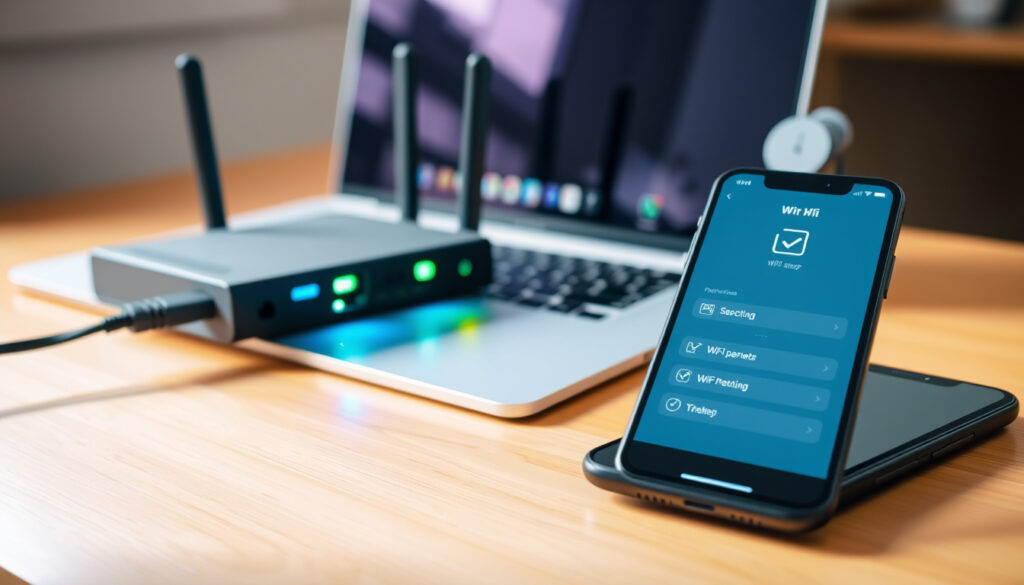
Router instellen in 5 stappen: praktische gids voor beginners
Je hebt net een gloednieuwe router in huis gehaald en wilt direct online. Maar waar begin je? Het aansluiten van een router is eenvoudiger dan je denkt – als je de juiste volgorde kent. Volgens Cisco (netwerkexpert) bepaal je eerst de ideale plek. Daarna sluit je alles aan en configureer je de wifi. Je doorloopt elke stap, van kabels aansluiten tot beveiliging.
Gemiddelde installatietijd: 10-15 minuten · Standaard inloggegevens: admin/admin (vaak) · Aantal benodigde kabels: 2 (ethernetkabel en stroomkabel) · Veiligheidstip: Wijzig het standaard wachtwoord
Overzicht
- Of je bij glasvezel een aparte modem nodig hebt – dit verschilt per provider
- Of de router automatisch de juiste DNS-instellingen kiest; soms is handmatige configuratie nodig
- Modem 2-3 minuten laten initialiseren voordat je de router inschakelt (HP)
- Router daarna inschakelen en wachten tot alle lampjes branden (HP)
- Wifi-netwerk instellen met een unieke naam (SSID) en een sterk wachtwoord
- Optioneel: gastnetwerk activeren voor bezoekers
Zes feiten op een rij – één patroon: een goede voorbereiding en de juiste volgorde besparen je tijd en frustratie.
| Onderwerp | Waarde | Bron |
|---|---|---|
| WAN-poort | Meestal blauw of anders gemarkeerd | ASUS |
| Standaard IP-adres | 192.168.0.1 of 192.168.1.1 | HP |
| Veiligste wifi-protocol | WPA3 (indien ondersteund) | HP |
| Aanbevolen ethernetkabel | CAT6 | ASUS |
| Power sequence | Eerst modem inschakelen, 2–3 min. wachten, dan router aanzetten | HP |
| Firmware update | Bijwerken zodra beschikbaar na eerste login | HP |
Hoe stel ik een router in voor de eerste keer?
Stap 1: Modem loskoppelen en router aansluiten
- Koppel de modem los van de stroom. TP-Link raadt aan de modem eerst helemaal uit te schakelen.
- Sluit een ethernetkabel aan op de internet-/WAN-poort van de router (ASUS).
- Verbind het andere uiteinde met de modem.
Veel beginners sluiten de router aan terwijl de modem nog aanstaat. Dat kan de configuratie verstoren – zet altijd eerst de modem uit.
Stap 2: Router inschakelen en verbinding maken
- Zet de modem weer aan en wacht 2–3 minuten tot hij volledig is opgestart (HP).
- Sluit de stroomadapter van de router aan en schakel hem in.
- Verbonden een computer via een ethernetkabel met een LAN-poort van de router (niet de WAN-poort). ASM Educational Center benadrukt dat de voedingsadapter moet overeenkomen met de voltage- en ampère-eisen.
Stap 3: Inloggen op de routerconfiguratie
- Open een browser en ga naar
192.168.0.1of192.168.1.1(HP). - Gebruik de standaard inloggegevens (vaak
admin/adminofadmin/password). TP-Link vermeldt ooktplinkwifi.netals alternatief adres. - Volg de installatiewizard om de basisinstellingen te configureren.
Hoe configureer ik een router voor wifi?
SSID en wachtwoord instellen
- Kies een herkenbare netwerknaam (SSID). ASUS toont de standaard SSID op de router zelf.
- Stel een wachtwoord in van minimaal 12 tekens. HP adviseert direct het standaard beheerderswachtwoord te wijzigen.
Beveiligingsprotocol kiezen (WPA2/WPA3)
- Kies WPA2 als minimale beveiliging – WPA3 alleen als al je apparaten het ondersteunen (HP).
- Schakel WPS uit; dit is een bekend beveiligingslek.
Kanaal en bandbreedte optimaliseren
- 2,4 GHz heeft een groter bereik en dringt beter door muren heen – ideaal voor apparaten die ver van de router staan.
- 5 GHz biedt hogere snelheden over kortere afstand. Oscium adviseert een vrij kanaal te kiezen om interferentie te voorkomen.
Door beide banden aparte SSID’s te geven, kun je zelf kiezen welk apparaat op welke frequentie werkt – snelheid waar nodig, bereik waar het moet.
Wat is het verschil tussen een modem en een router?
Functies van een modem
- Een modem maakt de verbinding tussen je huis en de internetprovider via coax, DSL of glasvezel.
- Zonder modem heb je thuis geen internet. Cisco legt uit dat de modem het signaal van de provider omzet naar een ethernetsignaal.
Functies van een router
- Een router verdeelt de internetverbinding over meerdere apparaten, zowel bedraad als draadloos.
- Hij zorgt voor NAT (Network Address Translation) en firewalls. Edovia waarschuwt voor Double NAT als je meerdere routers gebruikt.
Wanneer heb je een combinatieapparaat?
- Veel providers leveren een modem/router-combinatie. Dat is handig maar vaak minder krachtig dan een aparte router.
- Voor glasvezel heb je soms een aparte mediaconverter nodig – vraag dit na bij je provider.
Kan ik zelf een router installeren?
Wat heb je nodig?
- Een werkende modem met internetabonnement.
- De router, een ethernetkabel en een stroomadapter. HP herinnert eraan dat de adapter de juiste voltage heeft.
- Eventueel een smartphone met de app van de routerfabrikant (zoals ASUS Router-app).
Veelvoorkomende problemen
- Geen internet na installatie? Controleer of de modem wel online is en of de kabel in de WAN‑poort zit (ASM Educational Center).
- IP-adres van de router niet bereikbaar? Soms moet je op de computer handmatig een IP-adres instellen in hetzelfde subnet (Tweakers-forum).
- Lage snelheid? Wijzig het wifi-kanaal of plaats de router op een centrale plek, uit de buurt van de vloer en metalen objecten (Fusion Fibre Group).
Wanneer een professional inschakelen?
- Bij glasvezel met een eigen ONT kan de configuratie ingewikkeld zijn. Sommige providers bieden installatie aan.
- Als je geen verbinding krijgt na een half uur proberen, is het verstandig om de helpdesk van je provider te bellen.
Als je thuis een zakelijke glasvezelaansluiting hebt met VLAN‑tags of PPPoE-inloggegevens, is een fout snel gemaakt. Laat de installatie dan over aan een monteur of volg strikt de instructies van je provider.
Hoe stel ik een router in voor ethernet?
Ethernetkabel aansluiten op LAN-poort
- Gebruik een CAT5e- of CAT6-kabel (ASUS). Sluit de kabel aan op een LAN‑poort van de router, niet op de WAN‑poort.
- Het andere uiteinde gaat in de ethernetpoort van de computer.
Netwerkinstellingen op de computer aanpassen
- Meestal werkt DHCP automatisch. Als dat niet zo is, stel dan een vast IP in binnen hetzelfde bereik als de router (bijv. 192.168.1.10).
- ASM Educational Center adviseert om de computer eerst via ethernet te verbinden voordat je wifi instelt – dat voorkomt dubbele configuratie.
Testen van de bekabelde verbinding
- Open een browser en ga naar een website. Werkt het? Dan is de verbinding goed.
- Probleem? Kijk of de kabel in de juiste poort zit en of alle apparaten stroom hebben.
Wat gebruikers zeggen over het installatieproces
“De eerste en belangrijkste stap: zet de modem uit voordat je de router aansluit. Anders werkt de configuratie vaak niet.”
“Plaats de router centraal in huis, uit de buurt van de vloer, kasten en metalen voorwerpen. Dat verbetert het wifi-bereik aanzienlijk.”
“Na de eerste keer inloggen is het belangrijk om direct de firmware bij te werken en het standaardwachtwoord te wijzigen.”
– HP (hardwareproducent)
Het installeren van een router is geen hogere wiskunde – maar het verschil tussen vloeiend internet en een avond frustratie zit in de volgorde en de details. Voor de Nederlandse thuisfietser die snel online wil, is de boodschap helder: volg de stappen letterlijk, wijzig het wachtwoord en plaats de router op een open plek. Wie dat doet, bespaart zichzelf een hoop gebel met de helpdesk.
vietnam.vn, gathering.tweakers.net, nitizsharma.com, youtube.com
Als je eenmaal weet hoe je een router instelt, kun je overwegen meer privacy te krijgen door te leren wat een VPN-router is en hoe deze je hele netwerk beveiligt.
Veelgestelde vragen
Wat is een router precies?
Een router is een apparaat dat de internetverbinding van je modem verdeelt over meerdere apparaten, zowel draadloos als via kabel. Hij zorgt ook voor beveiliging via een firewall.
Hoe vaak moet ik mijn router resetten?
Een reset is alleen nodig bij aanhoudende problemen zoals geen internet of trage verbinding. Vaker dan eens per maand is niet normaal – dan zit er waarschijnlijk een ander probleem.
Kan ik een router gebruiken zonder modem?
Nee, zonder modem komt er geen internetsignaal je huis binnen. Een router kan alleen het signaal verdelen dat de modem levert.
Hoe update ik de firmware van mijn router?
Log in op het dashboard van de router (via browser of app) en zoek naar ‘Firmware-update’ of ‘Software-update’. HP raadt aan dit direct na de eerste installatie te doen.
Wat is het verschil tussen 2.4 GHz en 5 GHz?
2.4 GHz heeft een groter bereik en dringt beter door muren, maar is gevoeliger voor storing. 5 GHz is sneller over kortere afstand. De meeste moderne routers bieden beide banden.
Hoe stel ik een gastnetwerk in?
In het routerdashboard vind je meestal een optie ‘Gastnetwerk’ onder de wifi-instellingen. Activeer deze, geef het een aparte SSID en een wachtwoord. Gasten hebben dan internet zonder toegang tot je thuisnetwerk.
Waarom heb ik geen internet na het instellen van de router?
Controleer of de modem is ingeschakeld en of de ethernetkabel in de WAN‑poort van de router zit. Soms heeft de internetprovider een specifiek PPPoE-account nodig – check de gegevens van je abonnement (TP-Link).
Gerelateerde lectuur: Veelgemaakte fouten bij router instellen · Router veilig configureren voor beginners
Meer gerelateerde berichten
 PostNL pakket niet ontvangen? Stappenplan en jouw rechten
 Fletcher Hotel-Restaurant Mooi Veluwe: Reviews, Prijzen & Boeken
 Maxton Hall Seizoen 3 – Bevestigd, productie afgerond
 Nacht van Woerden 2025: Orts doorbreekt reeks Van der Haar
 Cadeautje voor haar verjaardag: 4-regel & top 10 originele ideeën
 Sean Paul in Ziggo Dome 2026: Datum, Tickets & Meer
 Opkomst van de Raaf – Herintroductie en groei in Nederland
 Daalderop Clo e-in boiler 10 liter: in tallatie, re et, Hotfill